Reklam
Wi-Fi Bağlı Ama İnternet Yok Hatası: Kesin Çözüm Rehberi
Günlük hayatın en önemli bileşenlerinden biri olan internet, hayatımızda çok önemli bir yer tutmaya başladı.
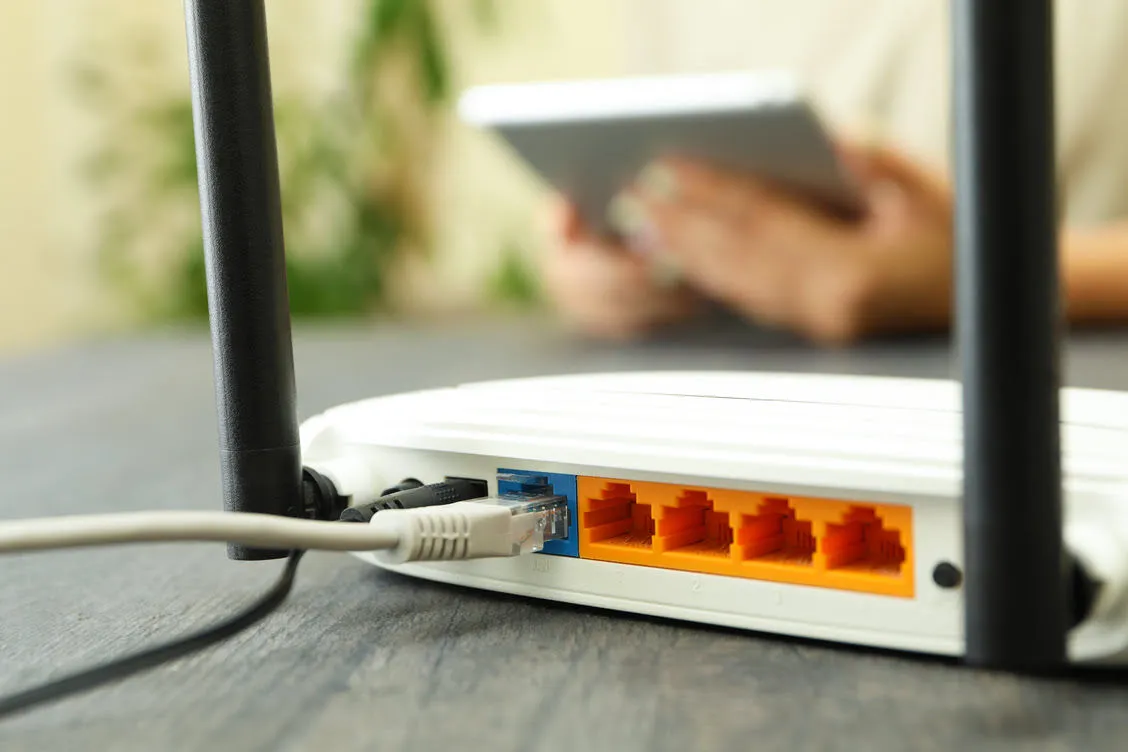
Günümüzde internet bağlantısı hayatımızın vazgeçilmez bir parçası haline geldi ama bazen Wi-Fi ağına bağlı olmanıza rağmen internete erişemediğiniz durumlarla karşılaşabilirsiniz.
Bu gibi durumlarda karşılaşılan "Wi-Fi bağlı ama internet yok" hatası, hem ev kullanıcıları hem de ofis çalışanları için büyük bir sorun olabilir.
Bu hatanın birçok sebebi olabilir ve çözüm için sorunun kaynağını doğru belirlemek gerekir. Modem veya router arızalarından internet servis sağlayıcısındaki kesintilere kadar birçok faktör internet bağlantınızı etkileyebilir.
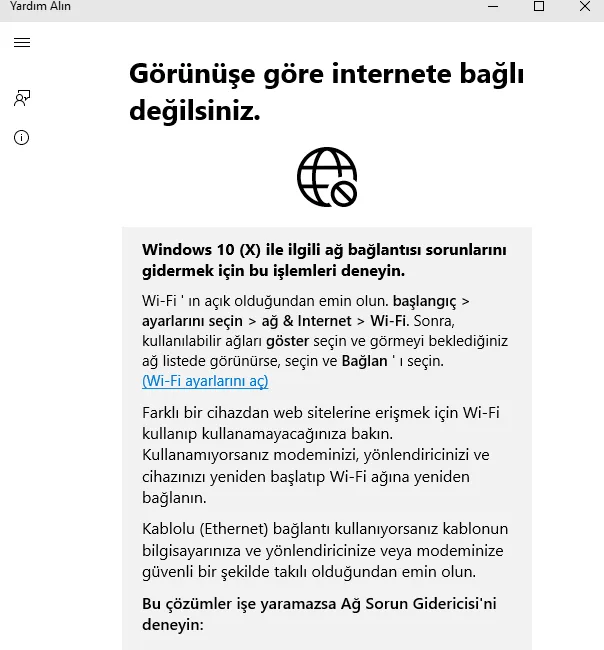
Bu makalede, Wi-Fi bağlı ama internet yok hatasının nedenlerini ve adım adım çözüm yöntemlerini detaylı olarak ele alacağız.
Wi-Fi Bağlı Ama İnternet Yok Hatasının Olası Nedenleri
Wi-Fi ağına bağlı olmanıza rağmen internete erişememenizin birkaç temel nedeni olabilir. Genellikle bu hata şu durumlardan kaynaklanır:
- Modem veya router arızaları
- İnternet servis sağlayıcısında (ISS) meydana gelen kesintiler
- Cihazınızdaki yanlış yapılandırılmış ağ ayarları
- IP ve DNS adresi problemleri
- Antivirüs veya güvenlik duvarı engellemeleri
- VPN veya Proxy ayarlarının internet bağlantısını etkilemesi
Şimdi bu nedenleri ayrıntılı bir şekilde inceleyerek, olası çözümleri adım adım ele alalım.
1. Modem veya Router Kaynaklı Sorunlar ve Çözümleri
Wi-Fi sinyaliniz güçlü olmasına rağmen internet bağlantınız yoksa, ilk olarak modeminizin veya router’ınızın düzgün çalıştığını kontrol etmelisiniz.
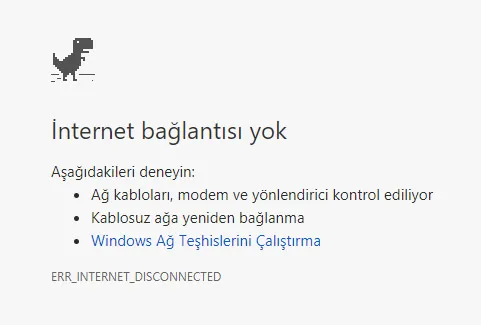
Ağ donanımlarındaki geçici aksaklıklar, internet bağlantınızı doğrudan etkileyebilir.
Modeminizi ve Router’ınızı Kontrol Edin
- Modemi ve Router’ı Yeniden Başlatın: Modem ve router’ınızı tamamen kapatın, ardından en az 10 saniye bekleyin ve tekrar açarak bağlantının düzelip düzelmediğini kontrol edin. Bu basit işlem, çoğu bağlantı problemini çözebilir.
- Kabloları Kontrol Edin: Modem ile duvar arasındaki DSL veya fiber kabloların sağlam olduğundan emin olun. Eğer Ethernet kablosu kullanıyorsanız, bağlantının tam oturduğunu kontrol edin. Hasarlı veya eski kablolar bağlantı kopmalarına neden olabilir, bu yüzden gerekirse değiştirin.
- Farklı Bir Cihazla Bağlanmayı Deneyin: Sorunun modemden mi yoksa cihazınızdan mı kaynaklandığını anlamak için, aynı Wi-Fi ağına başka bir cihaz bağlayarak internet olup olmadığını test edin. Eğer diğer cihazlarda internet çalışıyorsa, sorun bağlanmaya çalıştığınız cihazda olabilir.
- Modeminizin Işıklarını Kontrol Edin: DSL / Internet ışığı yanmıyorsa: Modeminiz internet bağlantısını almıyor olabilir. Wi-Fi ışığı yanıp sönüyorsa: Modem düzgün çalışıyor, ancak cihazınız bağlanamıyor olabilir.
- Router’ı Bypass Yaparak Test Edin: Eğer ayrı bir router kullanıyorsanız, modemi doğrudan bilgisayara bağlayarak internetin gelip gelmediğini test edin. İnternet bağlantısı varsa, sorun router’dan kaynaklanıyor olabilir.
2. İnternet Servis Sağlayıcısından (ISS) Kaynaklı Sorunlar ve Çözümleri
Eğer modeminizde veya router’ınızda herhangi bir problem yoksa sorun internet servis sağlayıcınızdan (ISS) kaynaklanıyor olabilir.
- ISS Kaynaklı Kesintileri Kontrol Edin: Servis sağlayıcınızın web sitesine veya sosyal medya hesaplarına girerek bölgesel bir internet kesintisi olup olmadığını kontrol edebilirsiniz. Alternatif olarak müşteri hizmetlerini arayarak bağlantı sorunlarını sorgulayabilirsiniz.
- Modeminizi Kapatıp IP’yi Yenileyin: Modeminizi 10-15 dakika kapalı bırakın ve tekrar açarak ISS’den yeni bir IP almasını sağlayın. Bu işlem, IP adresiyle ilgili yaşanan bazı problemleri çözebilir.
- Bağlantı Hızınızı Test Edin: Speedtest veya Fast gibi hız testi araçlarını kullanarak internet hızınızı ölçün. Eğer indirme veya yükleme hızınız sıfırsa, ISS bağlantınızı kontrol etmelidir.
- ISS’nizden Gelen IP ve DNS Bilgilerini Kontrol Edin: ISS’niz otomatik IP ve DNS atamış olabilir. Modeminizin WAN ayarlarını kontrol ederek statik veya dinamik IP olup olmadığını öğrenin.
3. Cihazdan Kaynaklanan Sorunlar ve Çözümleri
Sorunun modem veya ISS ile ilgili olmadığına eminseniz, bağlanmaya çalıştığınız cihazın ağ ayarlarında bir hata olabilir.
Bilgisayarda Wi-Fi Bağlı Ama İnternet Yok Hatası Çözümü
- Uçak Modunu Açıp Kapatın: Windows veya macOS cihazınızda uçak modunu açın ve birkaç saniye bekledikten sonra tekrar kapatın. Bu işlem, ağ bağdaştırıcınızı sıfırlayarak sorunun düzelmesini sağlayabilir.
- Ağ Bağdaştırıcısını Yeniden Başlatın: Windows’ta Ağ ve İnternet Ayarları menüsüne girerek, bağlı olduğunuz Wi-Fi ağını devre dışı bırakıp tekrar etkinleştirebilirsiniz.
- DNS ve IP Ayarlarını Sıfırlayın: Windows’ta Komut İstemi’ni (CMD) yönetici olarak açın ve şu komutları çalıştırın:
bash
KopyalaDüzenle
ipconfig /release
ipconfig /renew
ipconfig /flushdns
Bu işlemler, yeni bir IP adresi almanızı ve DNS önbelleğini temizlemenizi sağlar.
- Sürücü Güncellemelerini Kontrol Edin: Ağ bağdaştırıcınızın sürücüsünü güncellemek için Aygıt Yöneticisi’ni açarak, ağ bağdaştırıcınızı güncelleyebilirsiniz.
4. Ağ Yapılandırmalarını Kontrol Edin
Firewall veya Antivirüs Engellemelerini Kontrol Edin
Bazı güvenlik yazılımları, internet bağlantınızı engelleyebilir. Antivirüs veya güvenlik duvarı ayarlarınızı kontrol ederek, Wi-Fi bağlantınızı engelleyip engellemediğini inceleyin.
- Proxy ve VPN Kullanımını Kapatın: Eğer cihazınızda VPN veya Proxy ayarları etkinse, bunlar internet erişiminizi engelleyebilir.
- Modemde DHCP Ayarlarını Kontrol Edin: Modeminizin yönetim paneline girerek DHCP’nin etkin olup olmadığını kontrol edin.
Wi-Fi’ye bağlı olmanıza rağmen internete erişemiyorsanız, öncelikle modem ve router’ınızı kontrol etmeli, ardından ISS ve cihaz ayarlarınızı gözden geçirmelisiniz. Yukarıdaki adımları takip ederek sorunu büyük ölçüde çözebilirsiniz. Eğer tüm yöntemleri denemenize rağmen bağlantı sorunu devam ediyorsa, internet servis sağlayıcınızla iletişime geçmeniz gerekebilir.



 Reklam
Yükleniyor...